1. Tableau에서 필터는 왜 사용하는가?
Tableau에서 데이터를 분석하다 보면 전체 데이터를 그대로 보는 것보다 특정 조건에 해당하는 데이터만 확인해야 하는 경우가 많습니다.
예를 들어 전체 매출 데이터에서 특정 지역의 매출만 확인하거나, 매출이 일정 금액 이상인 제품만 보고 싶을 때 필터를 사용할 수 있습니다.
Tableau에서는 차원, 측정값, 날짜 등의 필드를 이용해 다양한 방식으로 데이터를 필터링할 수 있습니다.
이번 글에서는 Tableau에서 자주 사용하는 필터를 중심으로 각각 어떤 상황에서 사용하는지 알아보겠습니다.
2. 차원 필터
먼저 가장 기본적인 차원 필터입니다.
차원은 지역, 제품, 고객명처럼 범주를 구분하는 데 사용하는 필드입니다.
예를 들어 다음과 같은 데이터가 있다고 가정해보겠습니다.
| 지역 | 제품 | 매출 |
| 서울 | 노트북 | 1,200,000 |
| 부산 | 모니터 | 450,000 |
| 서울 | 키보드 | 120,000 |
| 대전 | 마우스 | 80,000 |
여기에서 지역을 필터로 사용하면 서울 데이터만 화면에 표시하도록 만들 수 있습니다.
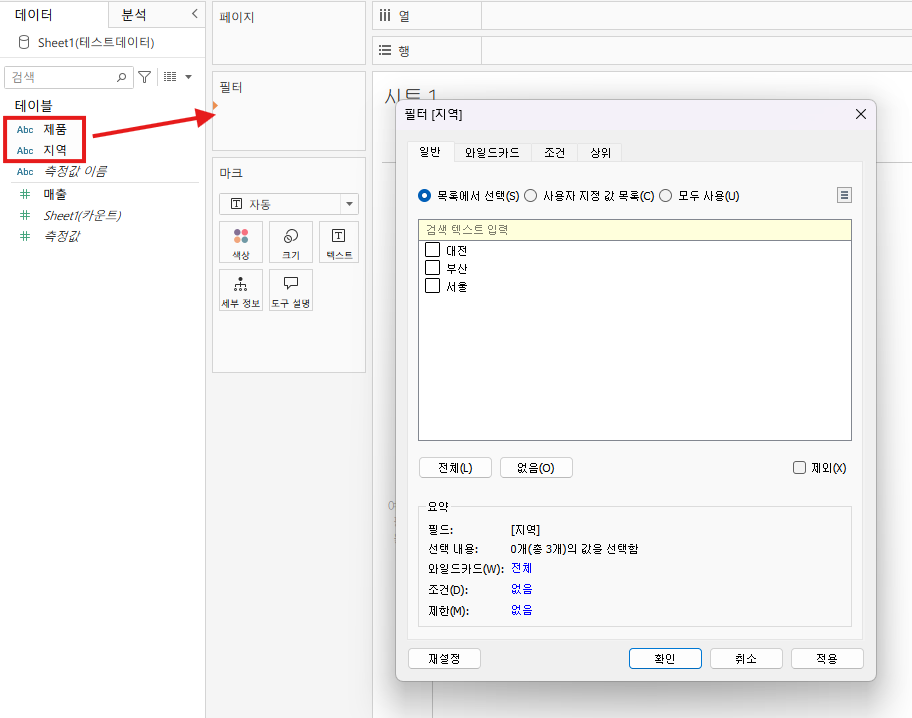
Tableau에서는 데이터 패널의 지역 필드를 필터 선반으로 끌어놓은 뒤 원하는 값을 선택하면 됩니다.
3. 측정값 필터
이번에는 측정값 필터입니다.
측정값은 매출, 수량, 이익처럼 숫자로 계산되는 데이터입니다.
예를 들어 전체 제품 중에서 매출이 500,000원 이상인 데이터만 확인하고 싶다고 가정해보겠습니다.
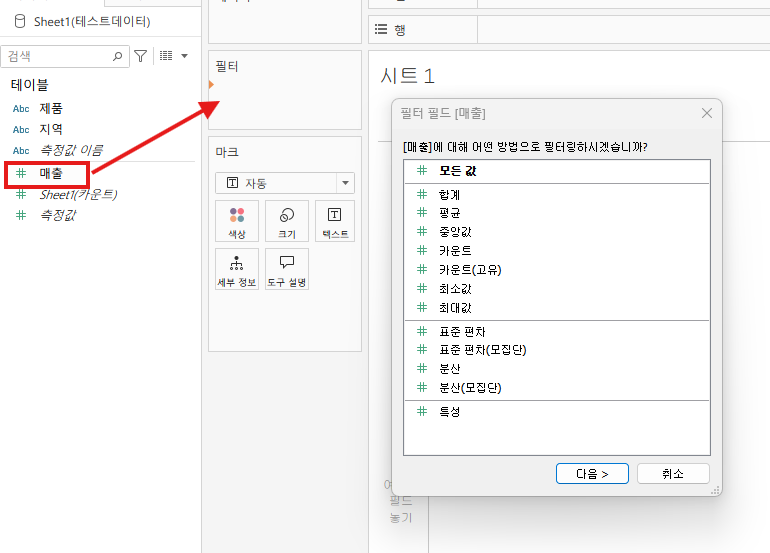
이 경우 매출 필드를 필터에 추가하고 원하는 범위를 설정할 수 있습니다.
측정값 필터에서는 값의 범위나 최소값, 최대값 등을 기준으로 데이터를 필터링할 수 있습니다.
예를 들어:
| 제품 | 매출 |
| 노트북 | 1,200,000 |
| 모니터 | 450,000 |
| 키보드 | 120,000 |
여기에서 매출 >= 500,000 조건을 적용하면 노트북만 남게 됩니다.
차원 필터가 "어떤 데이터를 볼 것인가"를 선택하는 느낌이라면, 측정값 필터는 "어느 정도의 값을 볼 것인가"를 결정하는 필터라고 생각하면 이해하기 쉽습니다.
4. 날짜 필터
Tableau에서는 날짜 필드도 필터로 사용할 수 있습니다.
예를 들어 전체 주문 데이터에서:
- 특정 연도만 확인
- 특정 월만 확인
- 특정 날짜 범위만 확인
하는 방식으로 사용할 수 있습니다.
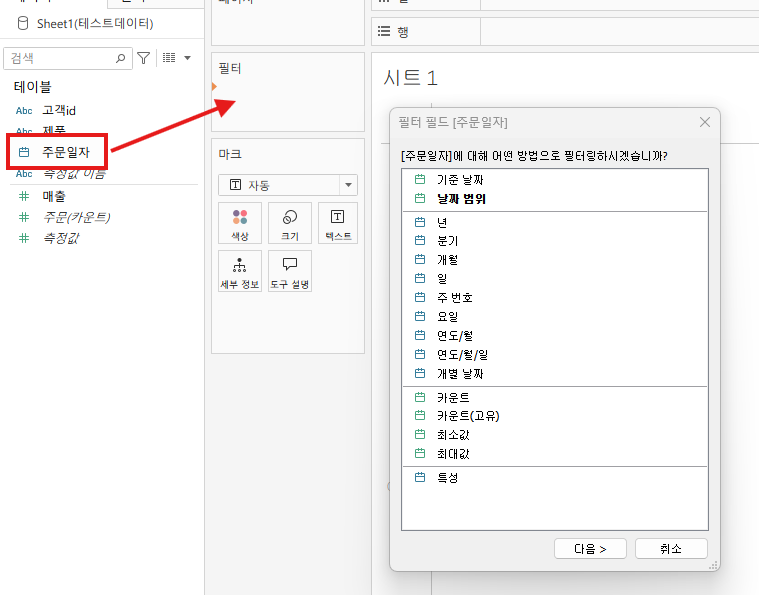
날짜 필드를 필터 선반에 추가하면 날짜의 수준이나 범위를 선택할 수 있는 필터가 표시됩니다.
예를 들어 2026년 데이터만 보고 싶다면 주문일자를 기준으로 2026년을 선택할 수 있습니다.
실무에서는 날짜 필터를 매출, 주문 건수, 고객 수 등의 지표와 함께 사용하는 경우가 많습니다.
5. 컨텍스트 필터
이번에는 Tableau에서 초보자가 조금 어려워하는 컨텍스트 필터입니다.
일반적인 필터는 서로 독립적으로 계산되지만, 특정 필터를 먼저 적용하도록 만들고 싶을 때 컨텍스트 필터를 사용할 수 있습니다.
Tableau에서는 컨텍스트 필터를 만들면 해당 필터가 먼저 실행되고, 이후의 필터는 컨텍스트 필터를 통과한 데이터를 기준으로 계산됩니다.
쉽게 예를 들어보겠습니다.
전체 매출 데이터에서:
서울 지역의 매출을 기준으로 Top 10 고객을 보고 싶다.
라고 가정해보겠습니다.
단순히 지역 = 서울과 고객명 Top 10 필터를 함께 사용하는 것만으로는 원하는 결과가 나오지 않을 수 있습니다.
Tableau에서는 이러한 경우 지역 필터를 컨텍스트에 추가하여 서울 데이터를 먼저 제한한 다음 Top 10 필터가 그 결과를 기준으로 적용되도록 만들 수 있습니다. Tableau 공식 문서에서도 이 사례를 컨텍스트 필터의 대표적인 사용 예로 설명하고 있습니다.
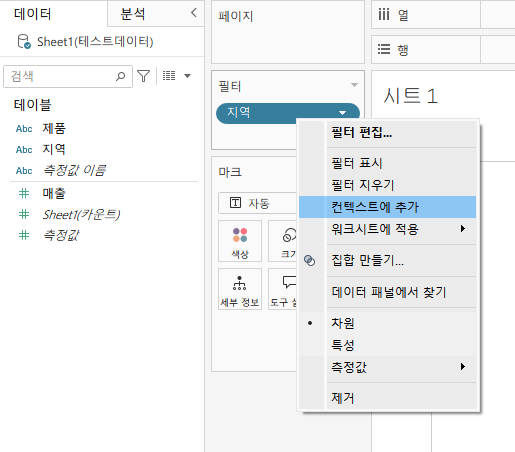
필터 선반의 필드에서 마우스 오른쪽 버튼을 클릭한 뒤 컨텍스트에 추가를 선택하면 해당 필터를 컨텍스트 필터로 변경할 수 있습니다.
6. 데이터 원본 필터
이번에는 조금 더 넓은 범위의 필터입니다.
데이터 원본 필터는 데이터 원본 단계에서 데이터를 제한하는 방식입니다.
예를 들어 전체 데이터 중 최근 3년의 데이터만 분석할 예정이라면 데이터 원본 필터를 이용하여 분석에 사용하는 데이터 자체를 제한할 수 있습니다.
Tableau에서는 데이터 원본에 필터를 설정하여 데이터 원본에서 사용되는 데이터의 범위를 줄일 수 있습니다. 특히 Tableau Server나 Tableau Cloud에 게시된 데이터 원본에서도 데이터 원본 필터를 사용할 수 있습니다.
데이터 원본 필터는 단순히 현재 화면에서 데이터를 숨기는 것보다 데이터 원본 자체의 범위를 제한하는 목적으로 이해하는 것이 좋습니다.
7. 추출 필터
Tableau에서 Extract를 사용하는 경우에는 추출 필터도 사용할 수 있습니다.
추출 필터는 Tableau Extract를 만들 때 적용되는 필터로, 추출 대상이 되는 데이터를 제한하는 데 사용됩니다.
예를 들어 수년간의 데이터를 모두 사용하는 대신 필요한 기간의 데이터만 Extract에 포함시키는 방식으로 사용할 수 있습니다.
다만 Tableau를 처음 사용하는 단계에서는 차원 필터, 측정값 필터, 날짜 필터부터 익힌 다음 추출 필터를 이해해도 충분합니다.
8. Tableau의 필터 실행 순서
여기까지 필터 종류를 알아봤다면 한 가지 더 알아둘 필요가 있습니다.
Tableau는 필터를 아무 순서대로 처리하지 않습니다.
필터가 적용되는 순서가 정해져 있습니다.
기본적인 필터 실행 순서는 다음과 같습니다.
1. 추출 필터
2. 데이터 원본 필터
3. 컨텍스트 필터
4. 차원 필터
5. 측정값 필터
Tableau 공식 문서에서도 위 순서대로 필터가 실행되는 것으로 설명하고 있습니다.
이 순서가 중요한 이유는 같은 필터를 사용하더라도 어느 단계에서 실행되느냐에 따라 결과가 달라질 수 있기 때문입니다.
특히 Top N 필터나 LOD 계산식을 함께 사용할 때 이런 차이를 자주 확인하게 됩니다.
9. 필터 종류를 어떻게 구분하면 될까?
처음에는 모든 필터 종류를 외우려고 하지 않아도 됩니다.
다음처럼 생각하면 쉽습니다.
| 상황 | 먼저 생각할 필터 |
| 특정 지역이나 제품만 보고 싶다 | 차원 필터 |
| 특정 금액 이상만 보고 싶다 | 측정값 필터 |
| 특정 기간만 보고 싶다 | 날짜 필터 |
| 특정 필터를 먼저 적용하고 싶다 | 컨텍스트 필터 |
| 데이터 원본 자체의 범위를 제한하고 싶다 | 데이터 원본 필터 |
| Extract에 포함할 데이터를 제한하고 싶다 | 추출 필터 |
가장 많이 사용하는 것은 차원 필터와 측정값 필터이고, 분석 결과가 예상과 다르게 나올 때는 필터 실행 순서와 컨텍스트 필터를 확인해보면 좋습니다.
10. 마무리
Tableau의 필터는 단순히 데이터를 숨기는 기능이 아니라, 어떤 데이터를 분석 대상으로 사용할 것인지 결정하는 중요한 기능입니다.
처음에는 다음 정도만 기억해도 충분합니다.
차원 필터 = 원하는 범주를 선택하기
측정값 필터 = 숫자 범위를 제한하기
날짜 필터 = 원하는 기간만 보기
컨텍스트 필터 = 특정 필터를 먼저 적용하기
그리고 여러 필터를 함께 사용하는 경우에는 Tableau의 작업 순서(Order of Operations)를 확인하는 것이 중요합니다. 필터는 정해진 순서로 실행되며, 컨텍스트 필터를 사용하면 특정 필터를 먼저 적용하도록 만들 수 있습니다.
다음에는 필터와 함께 많이 사용하는 Tableau 계산식(Calculated Field)을 알아보겠습니다.
'IT' 카테고리의 다른 글
| [Tableau] Join과 Union 차이 이해하기 (0) | 2026.09.17 |
|---|---|
| [Tableau] Join 종류 쉽게 이해하기 (0) | 2026.09.15 |
| [Tableau] Relationship과 Join 차이, 언제 무엇을 사용해야 할까? (0) | 2026.09.14 |
| [Tableau] Excel 데이터 연결부터 데이터 원본 만들기까지 (2026년 기준) (0) | 2026.09.10 |
| [Tableau] 막대 차트 만들기 (2) | 2022.12.26 |


